Come funziona Riprea: dalla sceneggiatura all'ordine del giorno
Come funziona Riprea passo per passo: fai lo spoglio una volta sola e cast, reparti, budget, piano di lavorazione e ordine del giorno si riempiono da soli.
20 settembre 2026 · 13 min di lettura
Hai finito lo spoglio. Adesso lo ricopi nel piano di lavorazione. Poi nell'ordine del giorno. Poi nel budget. La stessa scena, la stessa attrice, lo stesso impermeabile giallo, scritti quattro volte su quattro file diversi. Il giorno in cui cambi l'attrice della scena 7, le correzioni da fare diventano quattro — e quella che dimentichi te la ritrovi la mattina delle riprese.
Riprea nasce per togliere quelle quattro copie. Vediamo come funziona Riprea davvero, modulo per modulo, partendo dal PDF della sceneggiatura e arrivando all'ODG da mandare alla troupe.
Carichi la sceneggiatura e controlli le scene
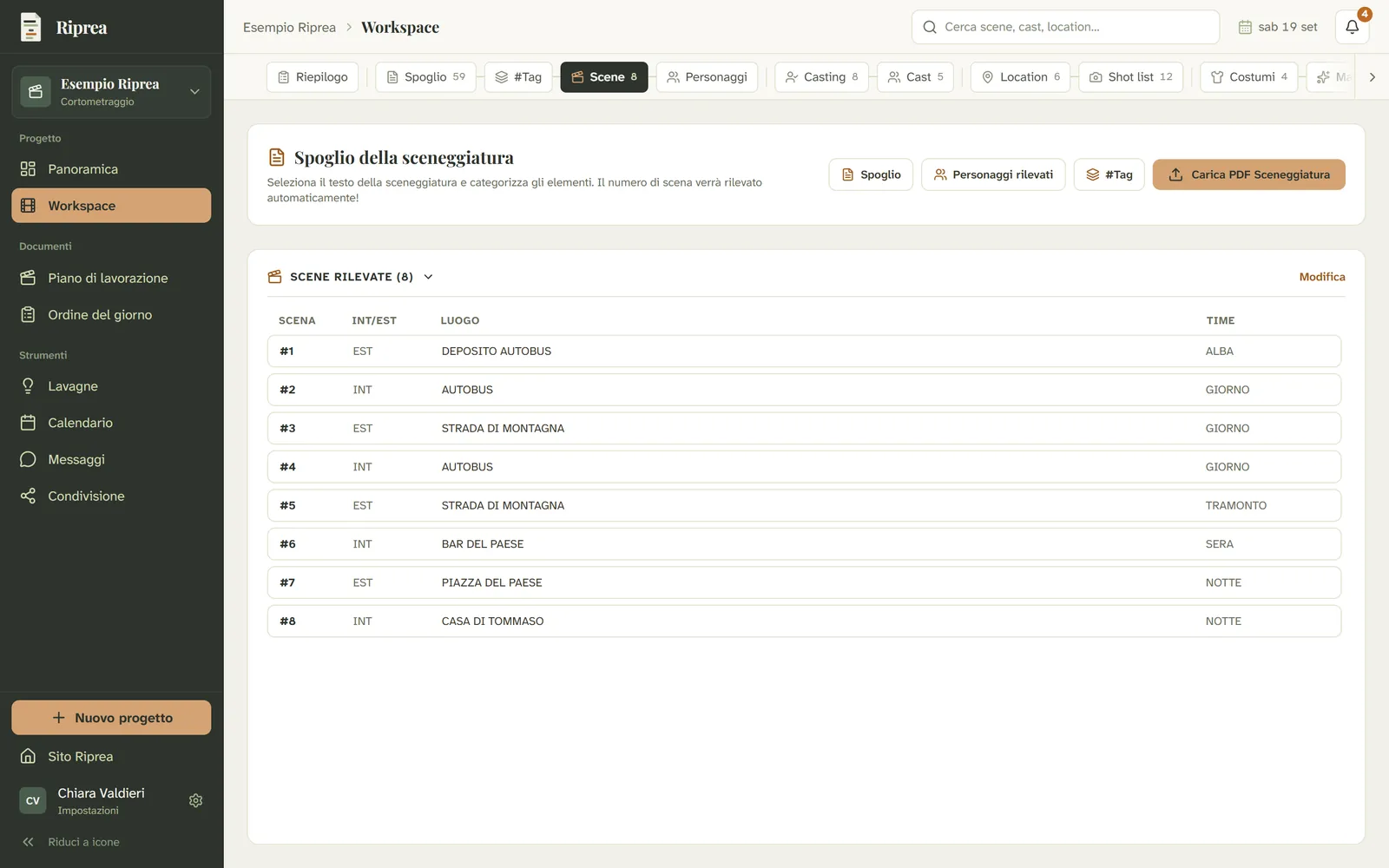
Il punto di partenza è lo Spoglio: carichi il PDF del copione e Riprea legge le intestazioni di scena. Numero, INT/EST, luogo, giorno o notte. Il riconoscimento guarda la struttura del testo — stampatello, rientri, marcatori — non manda niente a servizi esterni e non usa intelligenza artificiale: la tua sceneggiatura resta dove l'hai messa.
Il primo passaggio è tuo: apri Scene rilevate e controlli. Le sceneggiature vere hanno formati diversi, e una scena senza numero o con un'intestazione fuori standard può essere letta male. Correggi luogo, tipo o time direttamente in tabella, aggiungi quelle mancanti, poi confermi. Da qui in avanti tutto il progetto si appoggia a questo elenco, quindi vale i due minuti che ti costa.
I personaggi: Riprea li rileva, tu li confermi
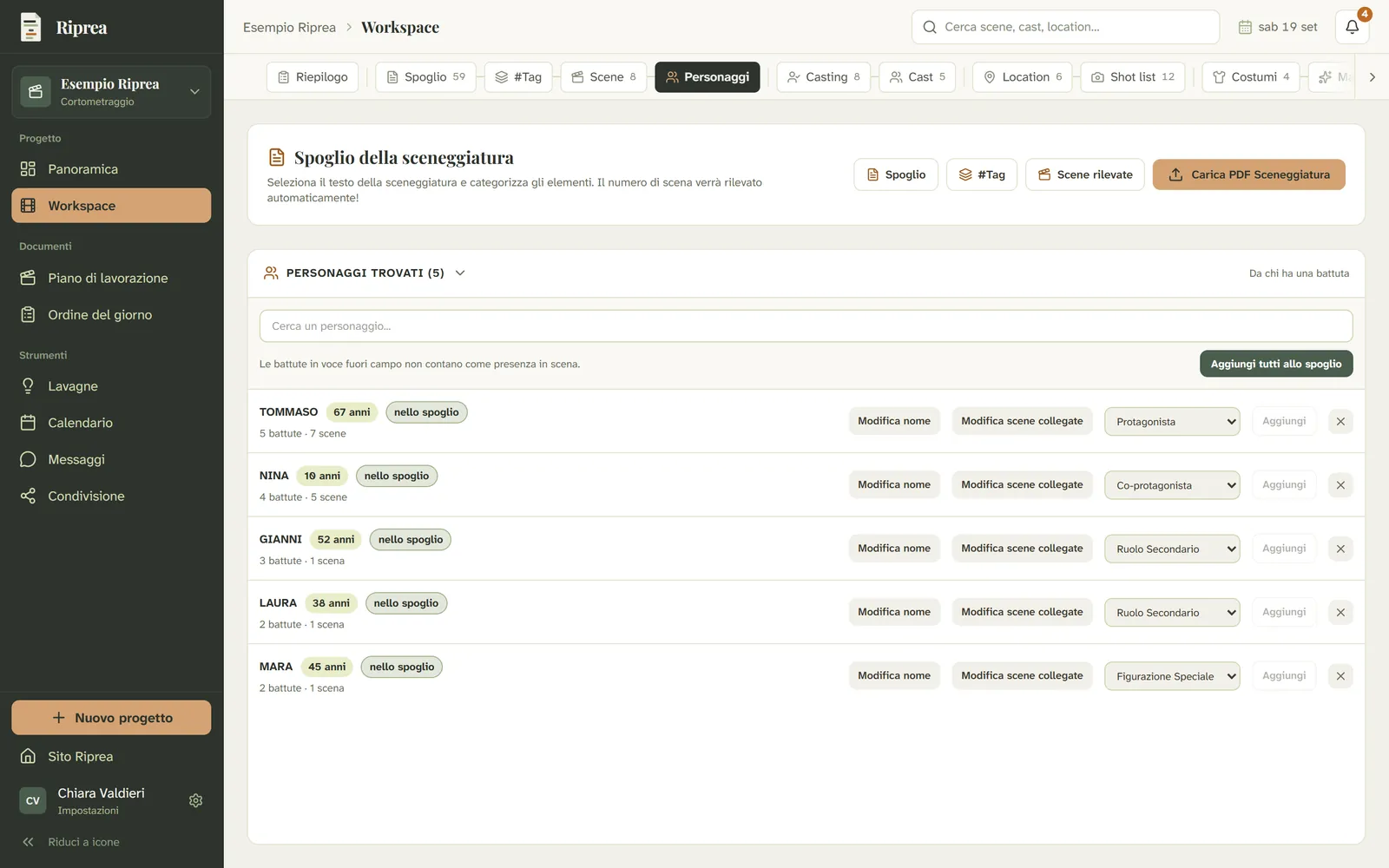
La scheda Personaggi rilevati elenca chi parla nel copione, con l'età quando la sceneggiatura la dichiara alla prima comparsa ("TOMMASO (67)"), il numero di battute e le scene in cui compare. Le scene non vengono solo dalle battute: Riprea rilegge anche le righe d'azione, perché "l'auto di Gianni entra nel piazzale" vuol dire che Gianni in quella scena c'è, anche se non dice niente. Le battute in voce fuori campo, al contrario, non contano come presenza: chi parla da fuori campo non va convocato sul set.
Qui c'è la cosa da capire subito: Riprea rileva i personaggi ma non li mette nello spoglio finché non sei tu a confermarli. Finché non premi Aggiungi, o Aggiungi tutti allo spoglio, restano una proposta. Prima di confermare puoi cambiare il nome — se il copione scrive UOMO ANZIANO e tu lo chiami TOMMASO —, correggere le scene collegate una per una, e togliere dall'elenco quello che non è un personaggio.
Per ognuno assegni poi il peso nella produzione: Protagonista, Co-protagonista, Antagonista, Ruolo Principale, Ruolo Secondario, Figurazione Speciale, Figurazione, Comparsa. Non è un'etichetta decorativa: è quello che il Casting usa per organizzare i ruoli.
Lo spoglio: evidenzi dal testo e categorizzi
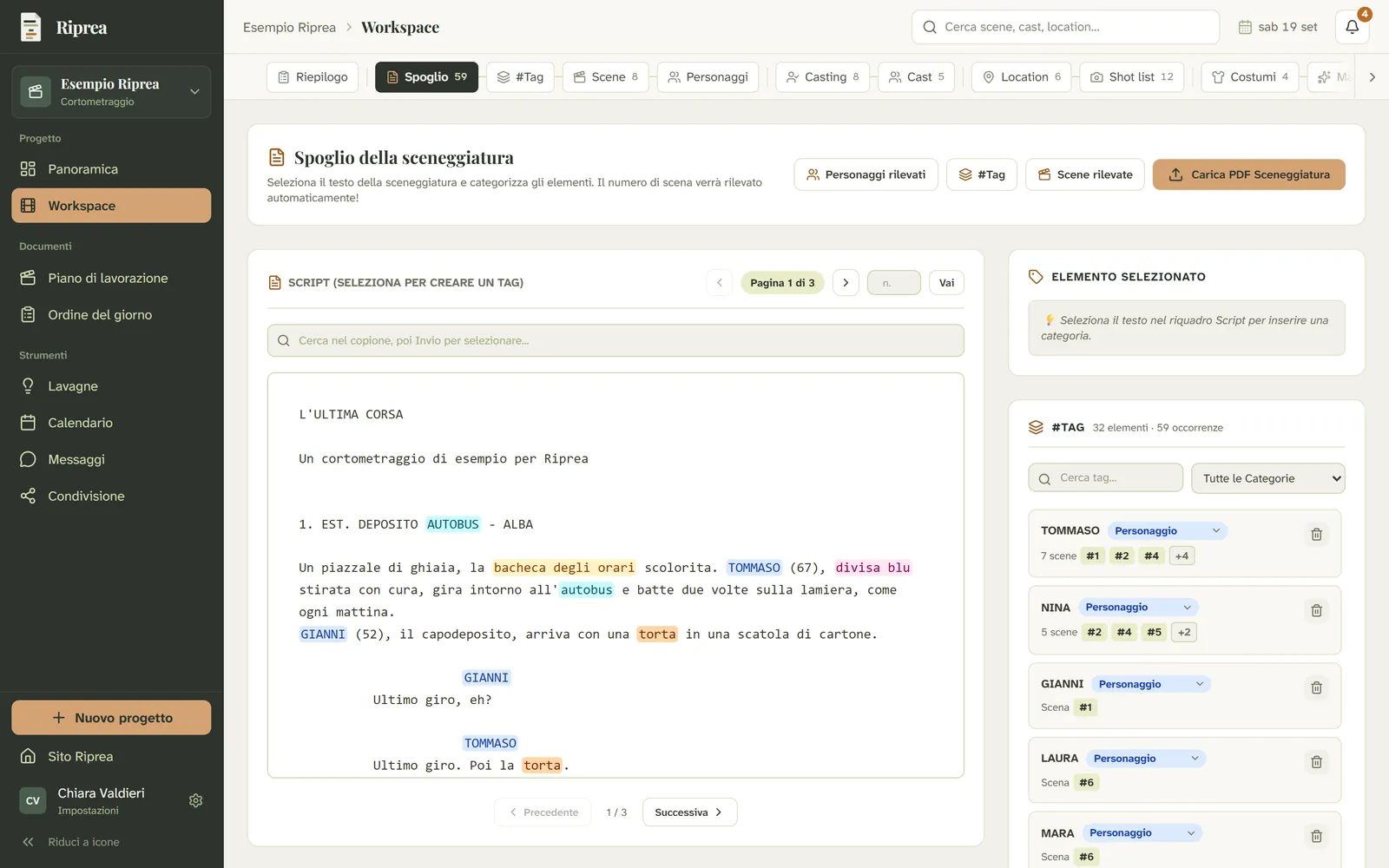
Lo spoglio vero si fa nel riquadro Script: selezioni una parola o una frase nel copione, e a destra si apre Elemento selezionato. Scegli la categoria — Props, Costumes, Makeup, Set Dressing, Veicolo, Special Effects, Animazione, Location e le altre —, controlli il numero di scena, che Riprea ricava da solo dalla posizione nel testo, e aggiungi l'elemento allo spoglio.
Due dettagli che servono più avanti. La nota di disambiguazione ("antico, bagnato") distingue due oggetti che si chiamano allo stesso modo ma non sono la stessa cosa. E se selezioni un nome e lo categorizzi come Personaggio, quel personaggio entra nella lista Personaggi con la targhetta "Aggiunto manualmente": da lì gli dai il peso del ruolo come a tutti gli altri. È la strada per il figurante che nel copione non ha battute ma sul set c'è.
Ogni elemento taggato mostra in quante scene compare. Se rinomini "divisa blu" in "divisa da autista", il nome cambia in tutte le occorrenze e in tutti i moduli che lo usano: non resta una riga appesa al vecchio nome.
Casting e Cast
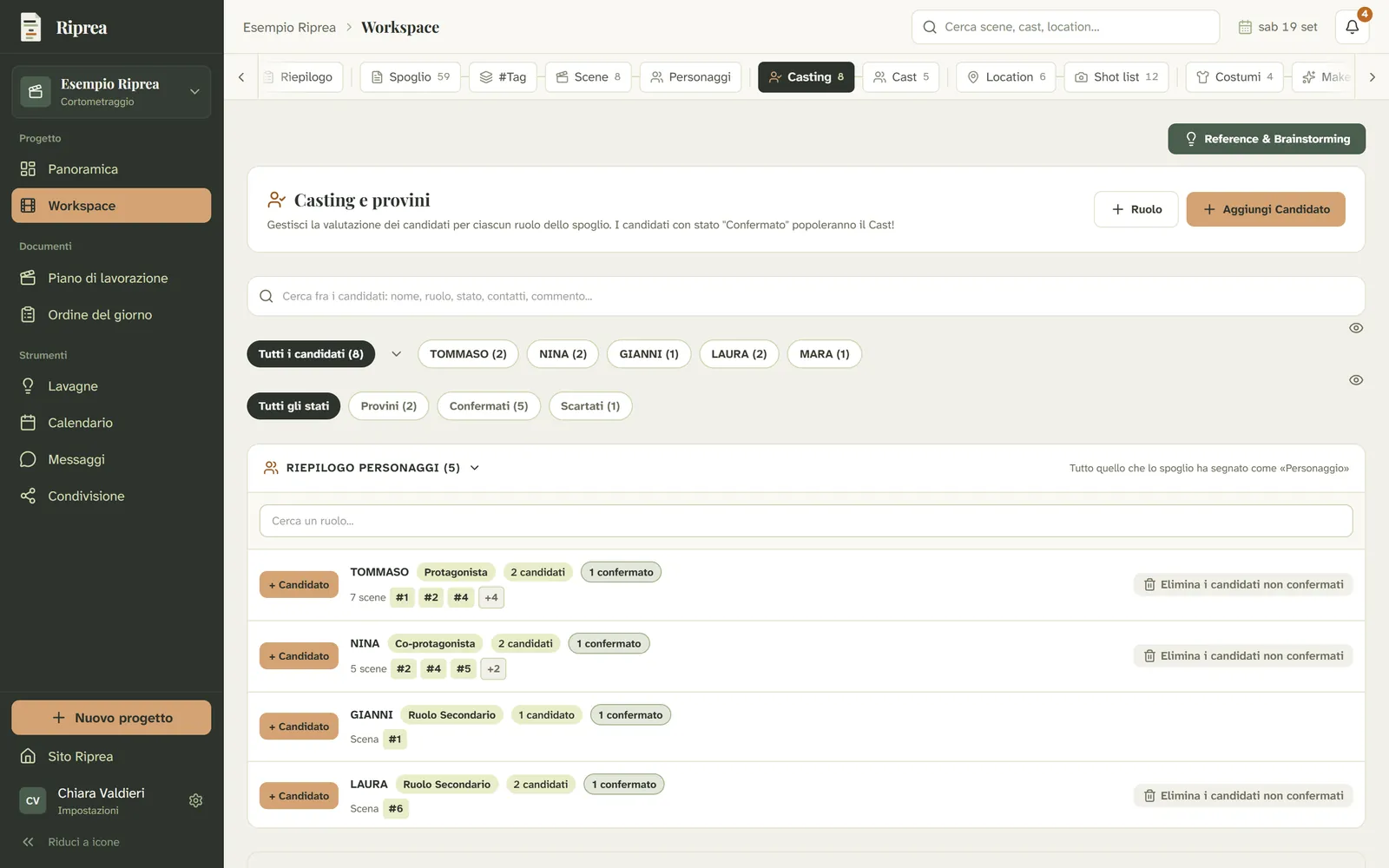
Nel Casting trovi il Riepilogo personaggi: tutto quello che lo spoglio ha segnato come "Personaggio", con il peso del ruolo e le scene. Accanto a ogni ruolo c'è "+ Candidato": aggiungi l'interprete direttamente lì, già agganciato alla parte, senza doverla riscrivere.
Ogni candidato ha uno stato, e gli stati servono a sapere a che punto sei senza aprire una chat: Da contattare, Fissare provino, Primo, Secondo e Terzo provino, Confermato, Scartato. I filtri in alto ti danno subito chi è ancora in provino e chi è già confermato. Nella scheda stanno età, foto, voto da 1 a 5, contatti, link allo showreel e un commento. Un interprete può coprire più ruoli.
Quando uno stato diventa Confermato, l'attore compare da solo nel Cast, legato a quel ruolo. Da quel momento il suo nome è disponibile ovunque serva: costumi, trucco, piano di lavorazione, ordine del giorno, budget.
Location
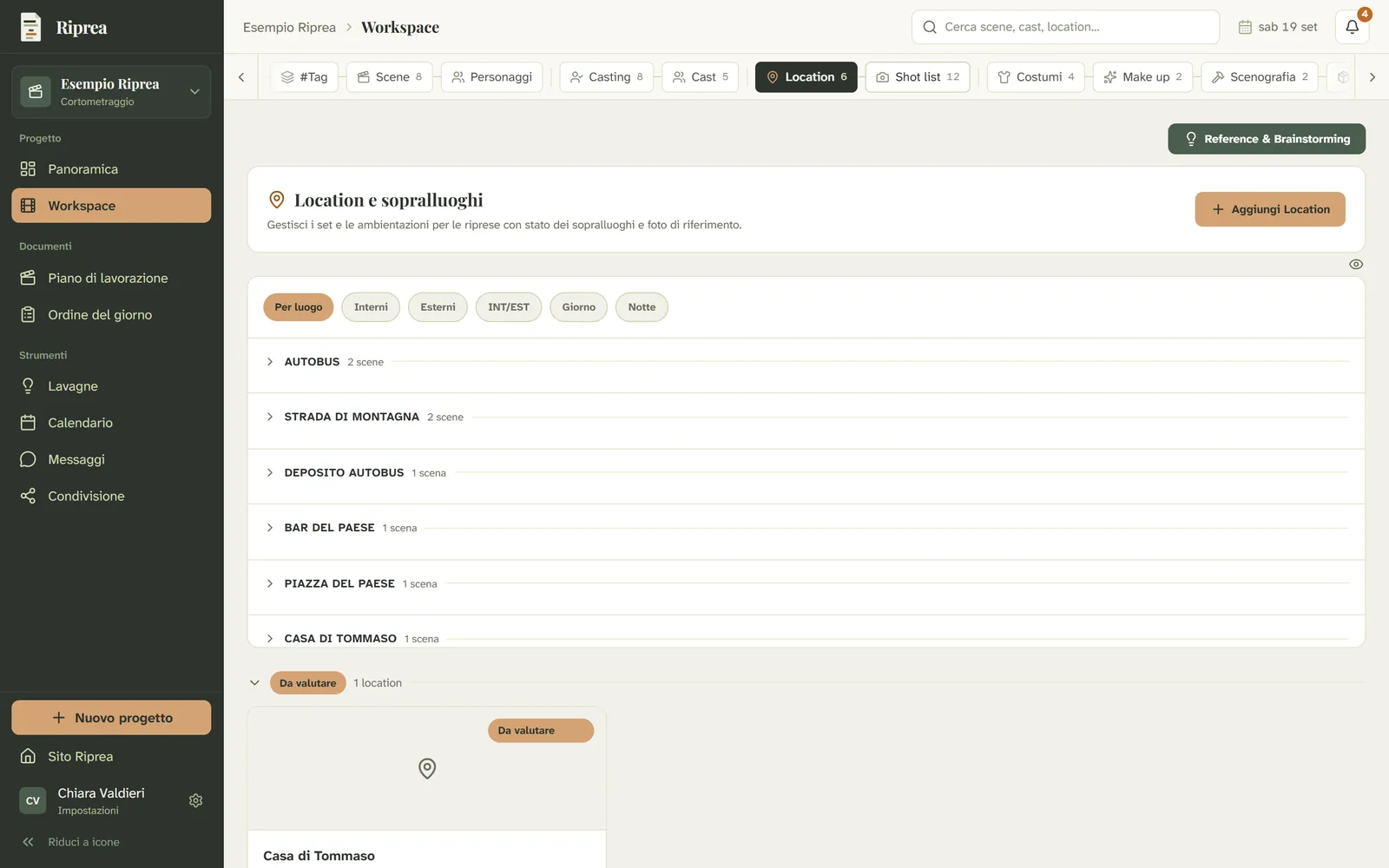
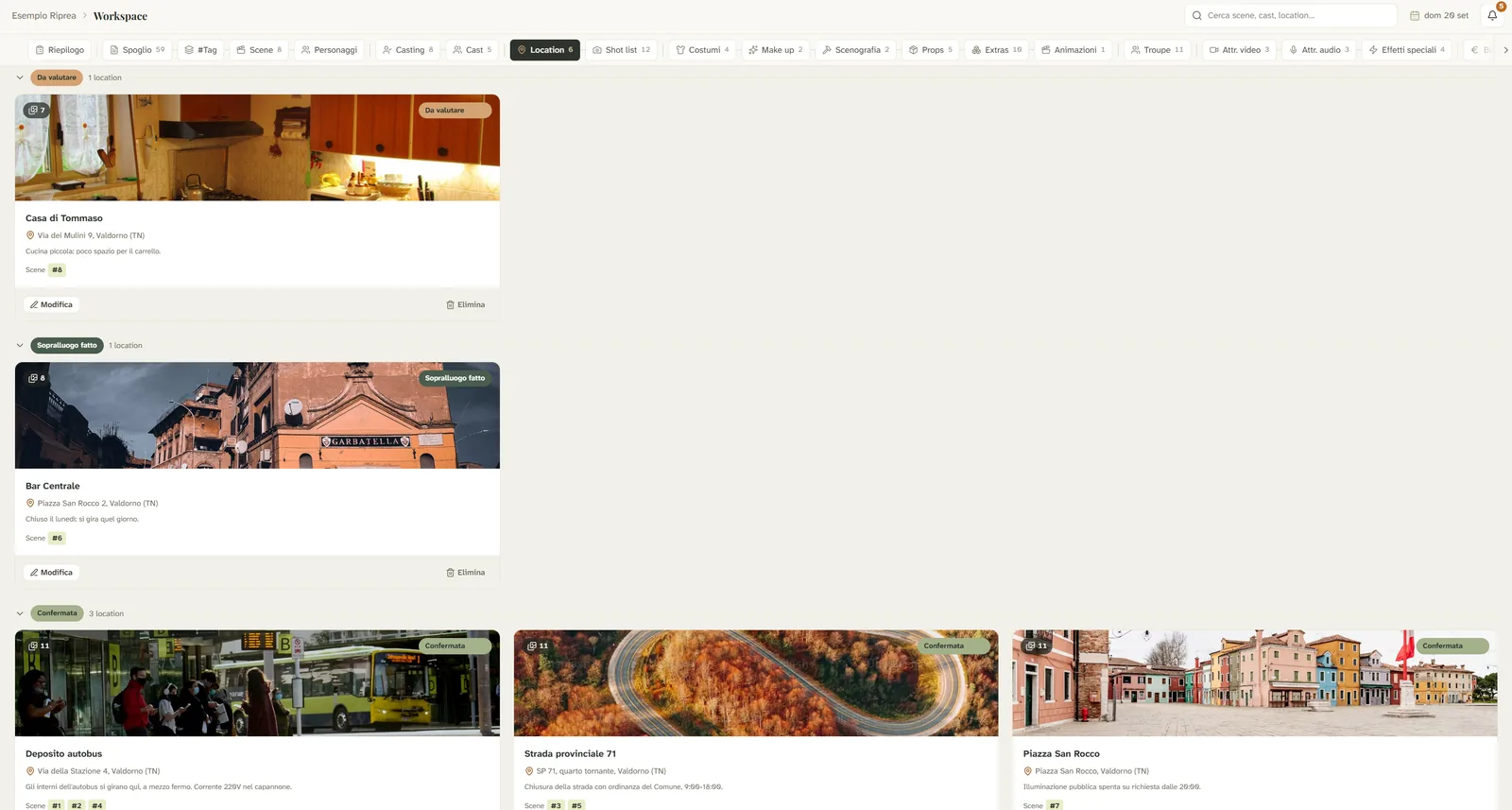
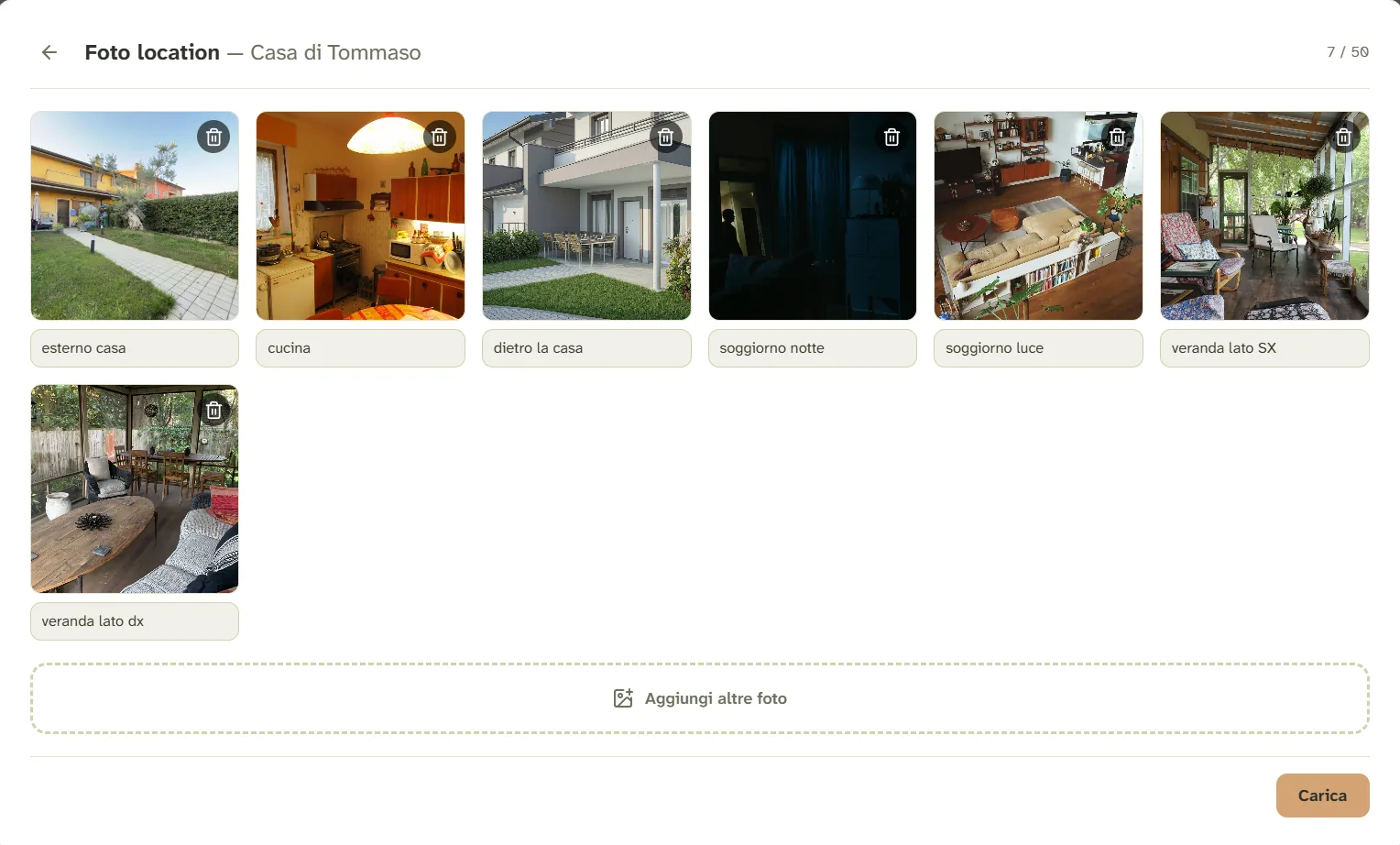
Il modulo Location raggruppa le scene per luogo, usando l'intestazione del copione: tutte le scene che dicono DEPOSITO AUTOBUS stanno insieme. Aggiungi un luogo reale — nome, indirizzo, link alla mappa, note su permessi, orari, accesso mezzi, corrente — e lo colleghi a quelle scene. Alla scheda dai un'immagine di anteprima, che è quella con cui il luogo si presenta nell'elenco, e poi ci carichi tutte le foto del sopralluogo, fino a cinquanta per location, ognuna con la sua didascalia.
È la parte che cambia il modo di lavorare quando le location sono molte: il sopralluogo lo può fare una persona sola, spesso il location manager, e caricare lì quello che ha visto, mentre regista, scenografo e direttore della fotografia valutano dopo, senza esserci stati, confrontando le foto di un posto con quelle degli altri candidati.
Lo stato dice a che punto è: Da valutare, Sopralluogo fatto, Confermata, Scartata. Sotto c'è la copertura delle scene: quante scene hanno una location confermata, quante sono ancora in valutazione, quante non ne hanno nessuna. È il modo più rapido per vedere cosa ti manca prima di poter fare un piano di lavorazione.
L'indirizzo di una location confermata viene poi proposto da solo nella creazione guidata del piano di lavorazione.
Shot list
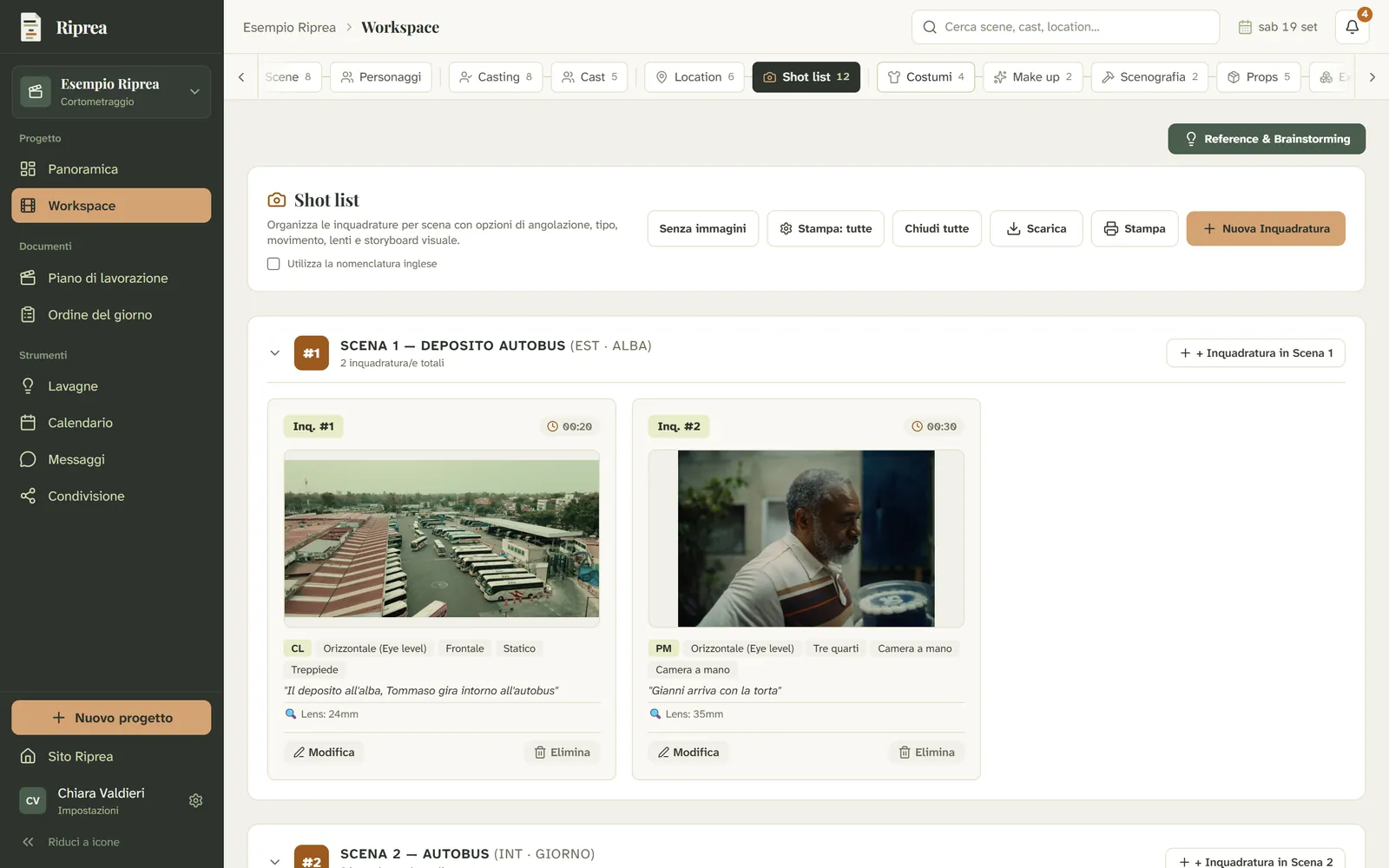
La shot list si compila per scena: ogni scena apre le sue inquadrature, ognuna con il suo storyboard, il tipo, l'angolo verticale e orizzontale, il movimento, il mezzo di ripresa, la lente, il frame rate, il rapporto d'aspetto, gli attori in campo, la durata prevista e la descrizione.
Le tendine esistono in due nomenclature, e scegli quale usare con una spunta in testa al modulo. Quella italiana — PPP, PP, MPP, MB, PM, PA, FI, Totale, CM, CL, CLL, con "a piombo", "dall'alto", "carrello a precedere" — e quella inglese, dall'Extreme Wide Shot al Dutch Angle. In un progetto ne vale una sola, quella che usi tu sul set.
Il pulsante Senza immagini commuta le schede in una tabella compatta, con tutte le inquadrature su righe affiancate: è la forma che porti sul set. Da lì si scarica e si stampa, con o senza i disegni.
Costumi, Make up, Scenografia, Props, Extras, Animazioni, Effetti speciali
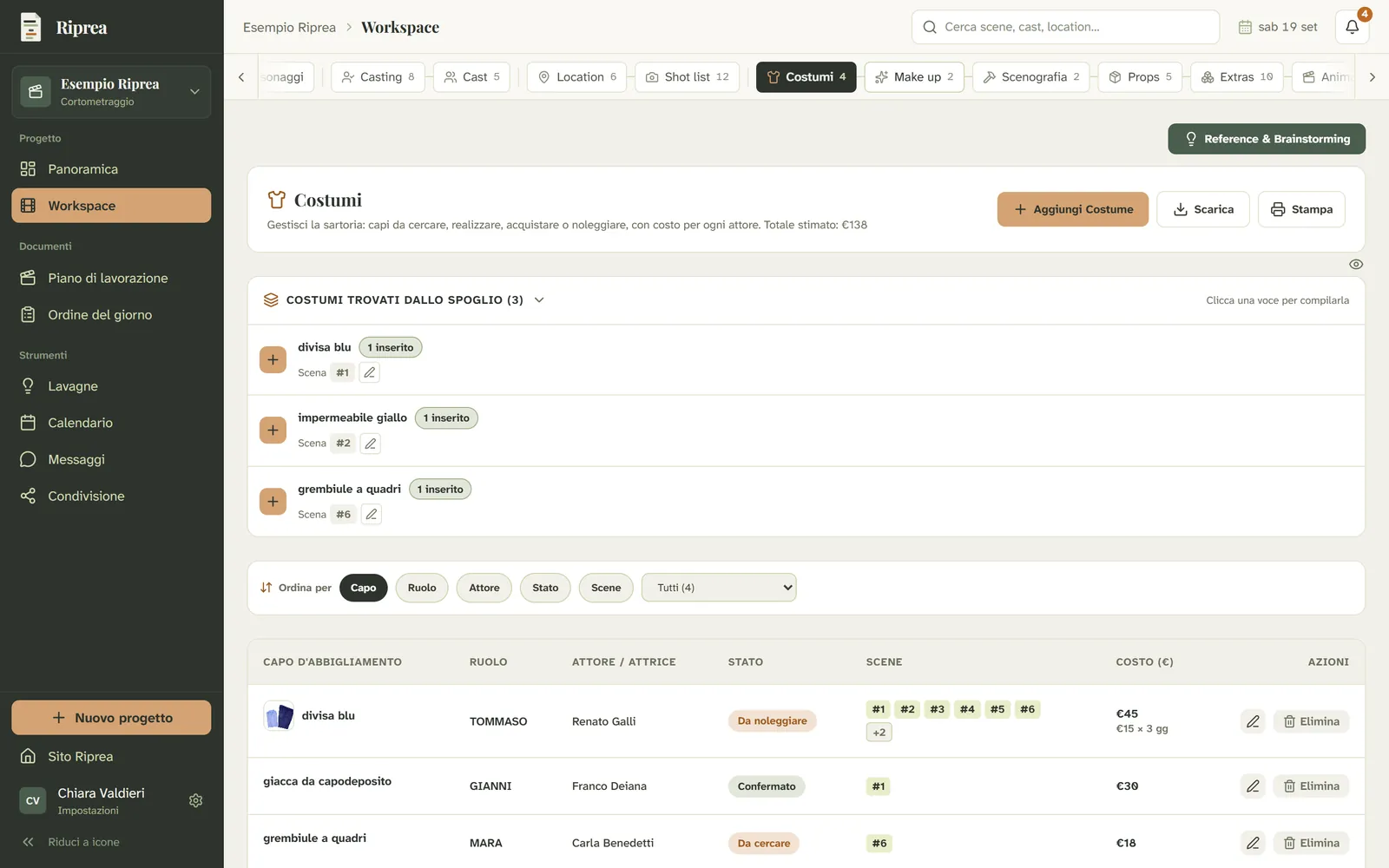
Qui si vede il punto di tutto lo spoglio. Ogni reparto apre con il riquadro "trovati dallo spoglio": gli elementi che hai taggato in quella categoria, con le loro scene. Clicchi il "+" accanto a "divisa blu" e la scheda nasce già compilata con il capo e le scene in cui compare. Il resto lo aggiungi tu: puoi indicare sia il ruolo sia l'attore, e se quel ruolo ha già un interprete confermato lo ritrovi collegato, perché il collegamento passa dalla scena. Se un elemento non è mai passato dal copione, lo crei da zero nello stesso modulo.
Ogni scheda ha lo stato del suo reparto — i costumi vanno da "Da cercare" a "Da realizzare", "Confermato", "Da noleggiare", "Acquistato"; i props da "Da trovare" a "Già presente sul set" — il ruolo e l'attore a cui appartiene, le scene, le immagini di riferimento e il costo. Quando lo stato è di noleggio compaiono due campi: il costo giornaliero e le giornate di noleggio. Il totale lo calcola Riprea.
Troupe e attrezzatura
Troupe e attrezzatura funzionano allo stesso modo, senza passare dal copione. Nella Troupe costruisci la crew per reparto — Produzione, Regia, Fotografia, Scenografia, Costumi, Make-up, Audio, Effetti Speciali — con ruolo, nome, contatti e stato Da confermare o Confermato. In Attrezzatura video e Attrezzatura audio elenchi quello che serve al progetto, ogni voce In possesso o Da noleggiare, con importo a corpo oppure costo giornaliero per le giornate previste.
Budget
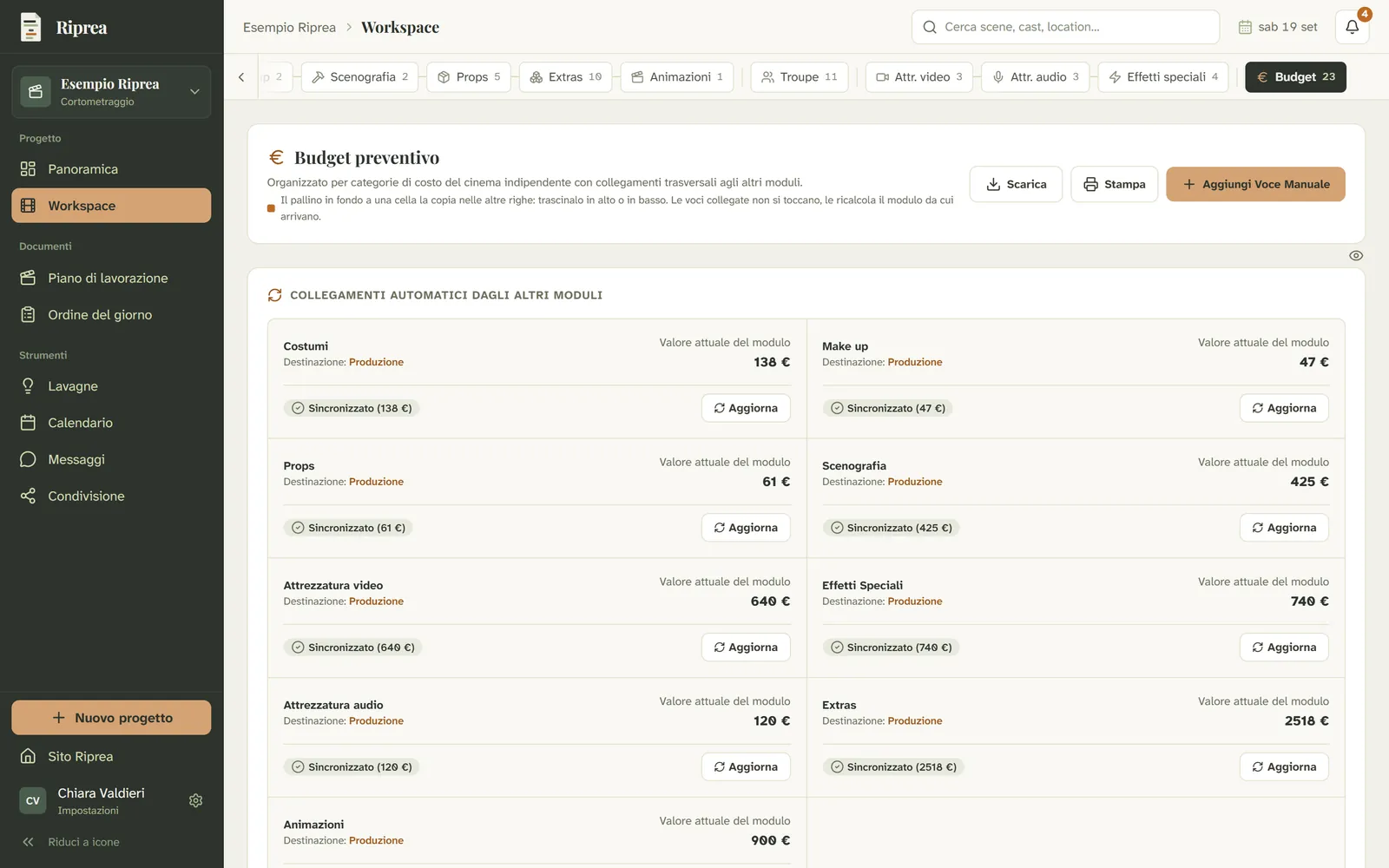
Il Budget apre con Collegamenti automatici dagli altri moduli: un riquadro per reparto con il totale che quel modulo vale adesso. Premi "Aggiungi al budget" e il totale di quel reparto entra nella categoria di destinazione, con la possibilità di aprire la riga e vedere o modificare ogni singola voce di costo che la compone. Ci sono anche tre scorciatoie per generare le righe di cast confermato, location confermate e troupe confermata.
Ogni riga ha le sue tasse, con la percentuale che vuoi. Se sono sempre le stesse, in Impostazioni le salvi come voce predefinita: da quel momento le ritrovi pronte in ogni progetto, senza riscrivere nome e percentuale ogni volta.
Il collegamento non è una copia che invecchia in silenzio. Se dopo cambi il costo di un elemento dentro un modulo, e il totale di quel reparto cambia, il riquadro te lo segnala: ti mostra il totale che avevi portato nel budget e quanto vale il modulo adesso, e decidi tu se aggiornare o tenere quello che c'è. Esempio: hai portato i Costumi nel budget a 138 €, poi la divisa blu passa da "Da noleggiare" a "Acquistato" e costa 60 invece di 45. Il riquadro Costumi smette di dirti "Sincronizzato (138 €)" e ti avvisa che il modulo adesso vale 153 €. Aggiorni con un clic, oppure lasci il preventivo com'è — magari perché quel numero l'hai già mandato a un produttore — e Riprea smette di segnalartelo finché il modulo non cambia di nuovo.
Le categorie sono quelle del cinema indipendente: Sviluppo - Pre produzione, Produzione, Cast, Troupe, Location, Fabbisogno Set, Post Produzione, Distribuzione, riordinabili. In fondo il riepilogo mette a confronto la stima che hai dichiarato nei dati del progetto e il costo reale, dicendoti di quanto sei sopra o sotto, e ti mostra le voci più alte e più basse. Tutto si scarica e si stampa.
Piano di lavorazione
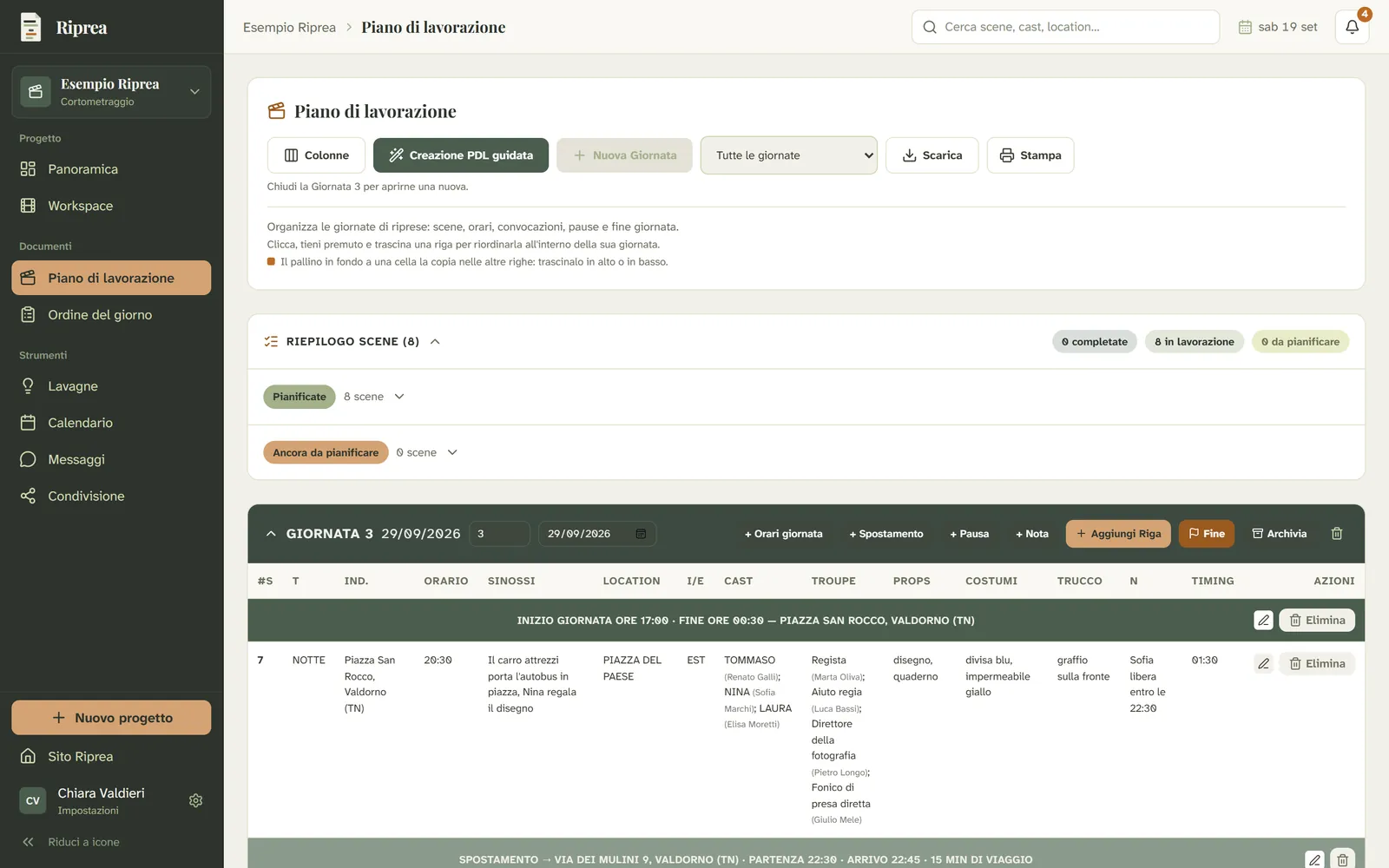
Il PDL ha una tabella libera e una Creazione PDL guidata: dodici schermate che ti portano attraverso una giornata come la ragioni sul set. Data e numero, inizio e fine giornata con l'indirizzo, pausa pranzo o orario continuato, scene da girare, ordine e spostamenti, cast, troupe, props, costumi, trucco, durata prevista, note. Puoi salvare a metà e riprendere dallo stesso passo.
Gli automatismi sono questi. Quando scegli le scene, Riprea guarda i personaggi che hai taggato in quelle scene, trova gli attori confermati per quei ruoli e te li propone già convocati. La troupe suggerita è quella del modulo Troupe, con i confermati in cima, e sul piano si legge per ruolo — "Macchinista", "Direttore della fotografia" — con il nome della persona sotto. Props, costumi e trucco arrivano dai loro moduli, con gli elementi già risolti in testa alla lista. Gli indirizzi vengono dalle location confermate. La convocazione del mattino è l'unione degli attori di tutte le scene della giornata: non la compili, si calcola. Gli spostamenti si infilano da soli al punto giusto in base all'orario di partenza.
E funziona anche al contrario. Se nello spoglio togli un personaggio dalla scena 7, Riprea toglie l'attore da quella scena nel piano, aggiorna la convocazione, sistema l'ODG e le scene di costumi e trucco. Le giornate già chiuse non le tocca da sola: ti mostra l'elenco di cosa cambierebbe e aspetta che dica di sì tu, perché quei fogli possono essere già stati stampati e mandati in giro.
Ordine del giorno
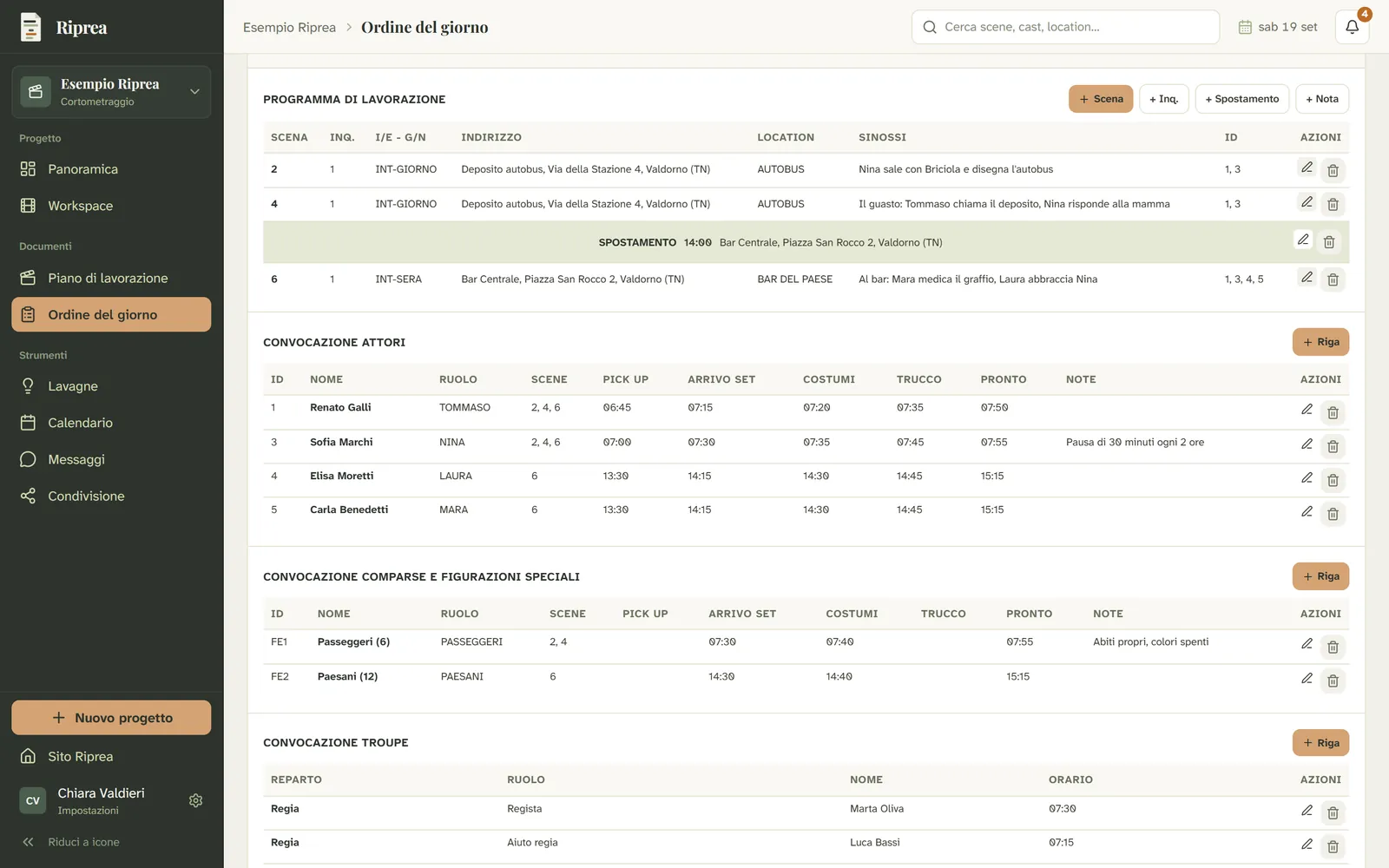
L'ODG ha la sua creazione guidata, ma la strada corta è un'altra: parti da una giornata del PDL e l'ODG nasce già compilato. Passano la data, gli orari di convocazione e pausa, l'indirizzo, il programma con le scene nell'ordine del piano e gli spostamenti al posto giusto, la sinossi, INT/EST e giorno/notte. La convocazione attori si riempie con i nomi delle scene, e per ognuno recupera il ruolo dal casting. Props e costumi delle scene diventano il fabbisogno del giorno, smistato a Scenografia e Costumi.
Quello che il piano non sa resta da compilare, e la guida te lo chiede: i sei orari (convocazione, pronti a girare, inizio e fine pausa, fine riprese, fine lavorazione, che non è la stessa cosa), i campi base — Artisti, Tecnici, FE/Extras, Reparti —, gli orari a ritroso di pick up, arrivo set, costumi, trucco e pronto per ogni attore, le comparse e le figurazioni speciali, la convocazione troupe reparto per reparto.
Se dopo aver creato l'ODG cambi quella giornata nel piano, l'ODG te lo segnala: dice se la giornata è stata modificata, archiviata o cancellata, e tu decidi. Alla fine esce in PDF, pronto da mandare alla troupe.
Lavagne
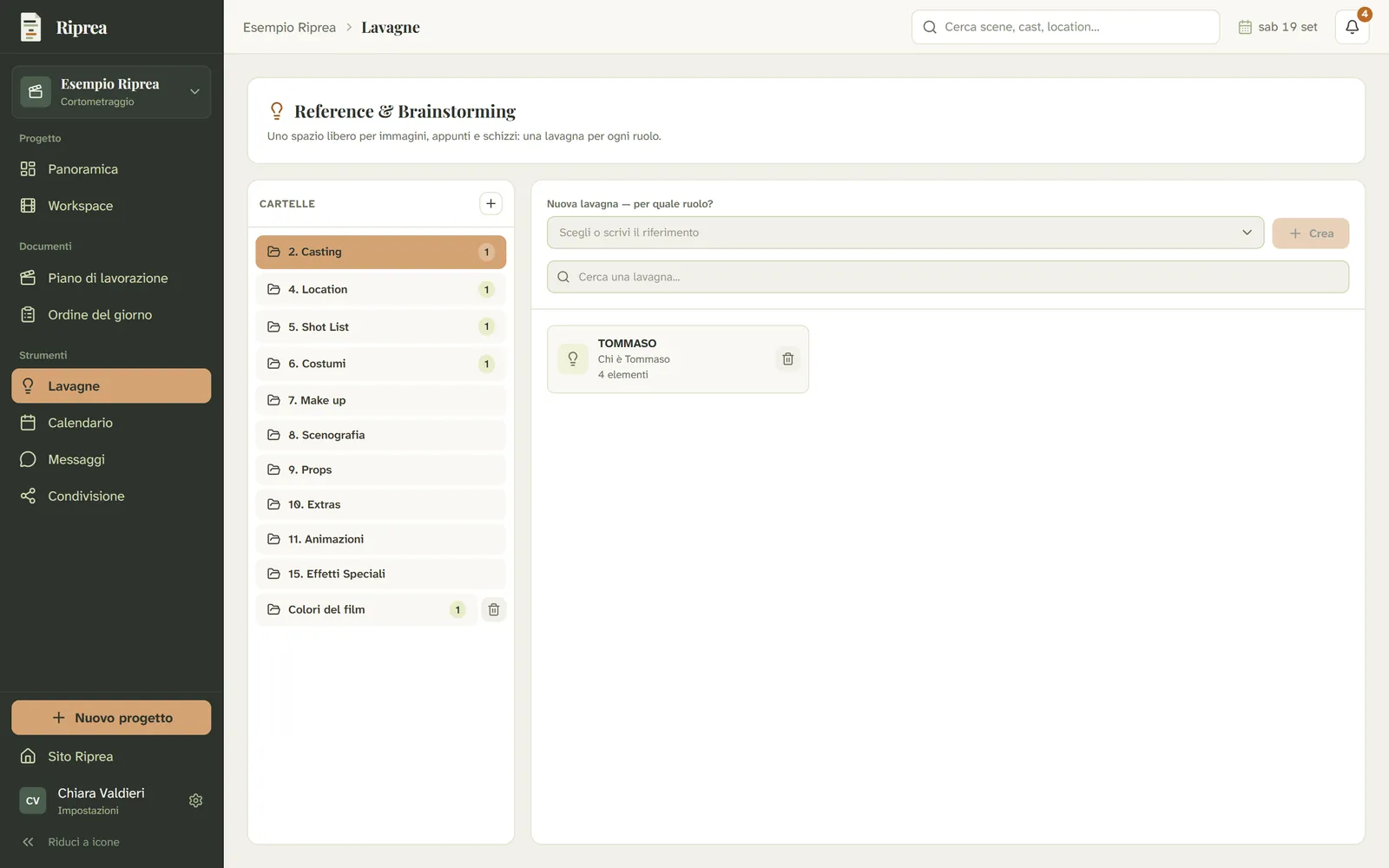
Le Lavagne sono lo spazio di riferimento visivo, ed è organizzato per modulo: una cartella per Casting, Location, Shot list, Costumi, Make up, Scenografia, Props, Extras, Animazioni, Effetti speciali. Dentro ogni cartella crei una lavagna per un riferimento preciso di quel modulo — una lavagna per ruolo nel Casting, una per location, una per scena nella Shot list, una per costume. I nomi te li suggerisce il modulo, quindi la lavagna resta attaccata alla cosa a cui serve invece di diventare una cartella di immagini sciolte.
Sulla lavagna metti immagini, note, testo, forme, frecce e disegno a mano libera. Puoi aggiungere cartelle tue, per quello che non appartiene a un reparto: colori del film, musiche, titoli.
Voci predefinite, e come si elimina un progetto
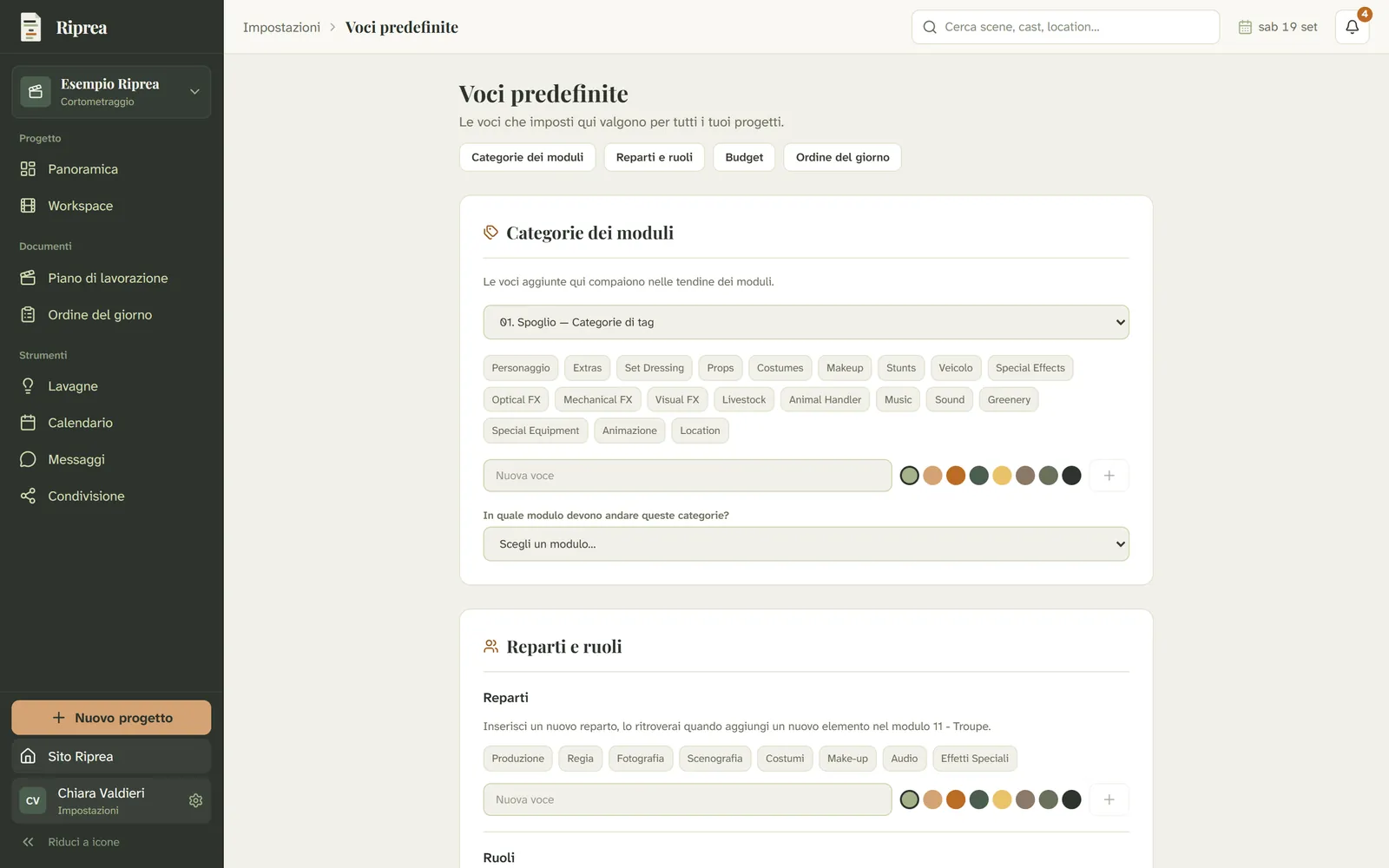
Le tendine di Riprea sono allungabili, e le modifiche valgono per tutti i tuoi progetti, non solo per quello aperto. In Impostazioni, Voci predefinite, trovi quattro gruppi: le categorie dei moduli (categorie di tag dello spoglio, categorie di ruolo, stati di casting, location, costumi, props, scenografia, troupe, attrezzatura, e le tendine della shot list), i reparti e i ruoli della troupe, le voci del budget con le tasse pronte, e i dati che ogni nuovo ODG trova già compilati: casa di produzione, produttore, organizzatore, contatti.
Quando aggiungi una categoria di tag puoi anche dirle in quale modulo finire, così i tuoi "Effetti pirotecnici" arrivano nel reparto giusto invece di restare in Extras. Uno stato che aggiungi agli stati di un reparto può essere segnato come noleggio: da quel momento il costo si conta a giornata. Una voce ancora usata da qualche riga non si può cancellare, e Riprea te lo dice.
Un progetto si elimina dal Riepilogo, e lo può fare solo chi lo possiede: a chi è stato invitato il pulsante non compare. Per confermare devi riscrivere il titolo del progetto. È irreversibile, e con il progetto se ne vanno spoglio, cast, documenti e budget.
In pratica: come funziona Riprea, in una riga
Il tempo che metti nello spoglio è l'unico che spendi una volta sola.
Il resto è conseguenza: i personaggi confermati diventano ruoli da provinare, i provini confermati diventano cast, i tag diventano schede di reparto, le schede diventano righe di budget, le scene diventano giornate, le giornate diventano ordini del giorno. Non perché sia automatico e basta, ma perché ogni modulo sa dove andare a prendere quello che gli serve.
Riprea è in Beta: 50 posti con tutte le funzioni del piano Team. Quando finiscono, restano la newsletter e uno sconto al lancio.
Partecipa alla Beta